Büyük Ekran Devrimi: Laptopunuzu Televizyona Aktarmanın En Hızlı Yolları Ortaya Çıktı!
Bilgisayarınızdaki görüntüleri dev ekrana taşımak artık çok kolay. HDMI kablosundan kablosuz AirPlay, Miracast ve Chromecast'e kadar tüm yöntemler adım adım açıklandı.
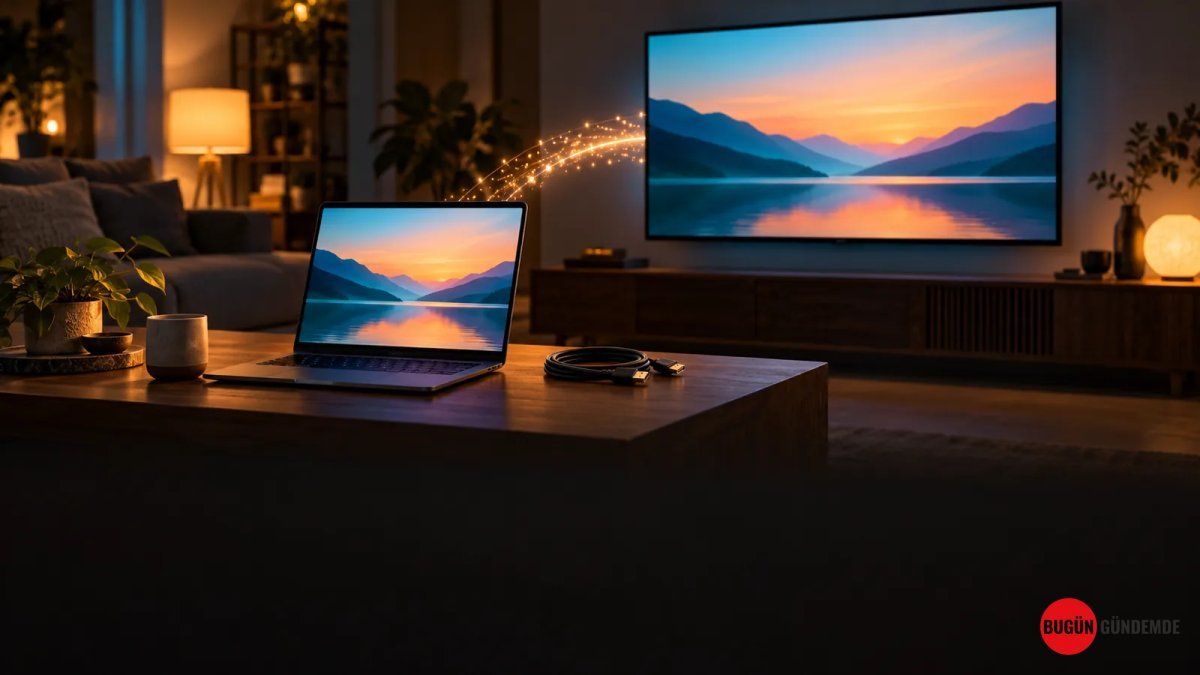
Günümüzde dijital içerik tüketimi giderek artarken, bilgisayar ekranlarının sınırlı kalması birçok kullanıcı için bir kısıtlama haline gelebiliyor. Büyük ekran deneyimi yaşamak, film izlemekten oyun oynamaya, sunum yapmaktan fotoğraf sergilemeye kadar pek çok alanda kullanıcıya üstün bir konfor sunuyor. Peki, bilgisayarınızı televizyonunuza en etkili ve hızlı şekilde nasıl aktarabilirsiniz? Bu rehber, hem kablolu hem de kablosuz yöntemlerle bilgisayarınızı TV'nize yansıtmanın tüm inceliklerini detaylı bir şekilde açıklıyor.
Bilgisayarınızı TV'ye Yansıtma: Hangi Yöntem Sizin İçin En İyisi?
Bilgisayarınızı televizyonunuza bağlamak için temel olarak iki farklı yol bulunuyor: klasik HDMI kablosu ve günümüz teknolojisinin sunduğu kablosuz bağlantı seçenekleri. Her iki yöntemin de kendine özgü avantajları ve dezavantajları var. Seçiminiz, büyük ölçüde kullanım amacınıza, bilgisayarınızın ve televizyonunuzun desteklediği özelliklere ve aradığınız pratiklik düzeyine bağlı olacaktır.
HDMI Kablosu: Kesintisiz ve Yüksek Kaliteli Görüntü İçin
Eğer hedefiniz maksimum görüntü kalitesi ve minimum gecikme ise, HDMI kablosu hala en güvenilir çözüm olarak öne çıkıyor. Özellikle oyun oynamak, yüksek çözünürlüklü filmler izlemek veya hassas görsel işler yapmak için bu yöntem idealdir. HDMI, hem görüntüyü hem de sesi aynı anda taşıyabildiği için ek bir ses kablosuna ihtiyaç duymazsınız. Bilgisayarınızda bir HDMI çıkışı ve televizyonunuzda boş bir HDMI girişi bulunması, bağlantı için yeterlidir. Ancak günümüzdeki bazı ince dizüstü bilgisayarlarda standart HDMI portu yerine USB-C portu yer alabiliyor. Bu durumda, görüntü aktarımını destekleyen bir USB-C portu ve uygun bir USB-C'den HDMI'ya adaptör veya kabloya ihtiyacınız olacaktır. Masaüstü bilgisayarlar için ise DisplayPort çıkışı varsa, DisplayPort'tan HDMI'ya dönüştürücüler de kullanılabilir.
Bağlantıyı kurduktan sonra, televizyonunuzun kumandasındaki 'Source' veya 'Input' tuşu ile doğru HDMI girişini seçmeniz yeterlidir. Windows kullanıcıları için Windows tuşu + P kombinasyonu, ekran modunu (çoğaltma, genişletme, yalnızca ikinci ekran) ayarlamak için pratik bir kısayol sunar. Görüntüde bulanıklık veya boyut sorunları yaşarsanız, Windows'ta 'Ayarlar > Sistem > Ekran' bölümünden veya Mac'te 'Sistem Ayarları > Ekranlar' menüsünden televizyonun çözünürlüğünü önerilen değere ayarlayabilirsiniz. Sesle ilgili bir sorun yaşamanız durumunda ise 'Sistem Ayarları > Ses > Çıkış' menüsüne göz atabilirsiniz.
Kablosuz Bağlantıların Özgürlüğü: Teknolojinin Sunduğu Kolaylıklar
Kablosuz bağlantı yöntemleri, dağınıklığı ortadan kaldırarak ve kurulum kolaylığı sağlayarak büyük bir kullanıcı deneyimi artışı sunuyor. İşte en popüler kablosuz ekran yansıtma teknolojileri:
Windows'ta Miracast: Ek Cihazsız Kablosuz Bağlantı
Windows 10 ve Windows 11 işletim sistemleri, Miracast teknolojisi sayesinde uyumlu akıllı televizyonlara ek bir donanıma gerek kalmadan kablosuz olarak bağlanabilir. Çoğu Samsung, LG, Sony gibi markanın akıllı televizyonunda bu özellik 'Screen Mirroring', 'Ekran Paylaşımı' veya 'Ekran Yansıtma' gibi isimlerle bulunur. Televizyonunuzda Miracast desteği yoksa, HDMI portuna takılabilen Miracast adaptörleri de bu işlevi yerine getirebilir. Bağlantıyı başlatmak için Windows bilgisayarınızda Windows tuşu + K tuşlarına basarak mevcut kablosuz ekranlar listesinden televizyonunuzu seçmeniz yeterlidir. Televizyonda görünen onay kodunu girmeniz gerekebilir. Bağlantıyı sonlandırmak için yine aynı tuş kombinasyonu kullanılır. Bilgisayarınızın Miracast desteğini kontrol etmek için 'dxdiag' komutunu çalıştırıp çıkan raporda 'Miracast' satırını arayabilirsiniz.
Mac Kullanıcıları İçin AirPlay: Apple Ekosisteminin Gücü
Apple kullanıcıları için Mac'lerini bir Apple TV'ye veya AirPlay destekli akıllı televizyona yansıtmak oldukça basittir. Bunun için Mac'inizin ve televizyonunuzun aynı Wi-Fi ağına bağlı olması gerekir. Menü çubuğundaki Denetim Merkezi'ne tıklayıp 'Ekran Yansıtma' seçeneği altından televizyonunuzu seçerek bağlantıyı saniyeler içinde kurabilirsiniz. Televizyonda beliren dört haneli kodu Mac'inize girerek eşleştirmeyi tamamlayın. AirPlay, ekranın tamamını yansıtma veya televizyonu ikinci bir ekran olarak kullanma esnekliği sunar.
Chromecast ve Google TV ile Yansıtma: Google Ekosisteminin Erişilebilirliği
Eğer televizyonunuzda Chromecast, Google TV entegrasyonu varsa veya Google Cast özelliğini destekliyorsa, Google Chrome tarayıcısı aracılığıyla bilgisayarınızdaki içeriği kolayca TV'nize aktarabilirsiniz. Bu yöntem için de bilgisayar ve TV'nin aynı Wi-Fi ağına bağlı olması şarttır. Chrome tarayıcısını açtıktan sonra sağ üstteki üç nokta menüsünden 'Yayınla, kaydet ve paylaş' ve ardından 'Yayınla' seçeneğine tıklayarak mevcut sekmeyi veya tüm ekranı TV'nize yansıtabilirsiniz. Tam ekran yansıtma için 'Kaynaklar' menüsünden 'Ekranı yayınla' seçeneğini işaretlemeniz gerekir. Yayını sonlandırmak için adres çubuğunun yanındaki yayın simgesine tıklayıp 'Yayını durdur' demeniz yeterlidir. Video izlerken sekmeyi yayınlamak, genellikle daha iyi ses deneyimi sunduğu için tercih edilebilir.
Kablosuz Yansıtma Sırasında Performans Sorunları ve Çözümleri
Kablosuz ekran yansıtma kullanırken zaman zaman görüntüde takılma veya gecikme gibi sorunlar yaşanabilir. Bu gibi durumlarda ilk olarak bilgisayarınızı ve televizyonunuzu 5 GHz Wi-Fi ağına bağlamak ve modeme yaklaştırmak performansı artırabilir. Ayrıca, bilgisayarınızın ve televizyonunuzun yazılım güncellemelerini düzenli olarak yapmak ve özellikle ekran kartı sürücülerini güncel tutmak önemlidir. Bazı yayın platformları, telif hakları nedeniyle yansıtılan görüntüyü engelleyebilir. Bu tür durumlarda, söz konusu platformun televizyonunuzdaki kendi uygulamasını kullanmak daha sorunsuz bir deneyim sağlayacaktır.

Ceren Güneş
Teknoloji & Gelecek Vizyonu
Bu yazı yazarımızın sitemizde yayınlanan köşe yazılarından biridir. Yazarımıza ait diğer tüm köşe yazılarına ve analizlere yukarıdaki bağlantıdan ulaşabilirsiniz.