Monitör Karardı, Bilgisayar Çılgına Döndü! İşte O Paranoyak Eden Siyah Ekran Sorununun Çözümü!
Bilgisayarınızın açılışında sizi siyah bir ekranla mı karşılıyor? Görüntü yok, ses var ama panik tavan mı yapıyor? Merak etmeyin, bu can sıkıcı sorunun tüm detaylı çözümleri ve merak edilen ipuçları bu haberde sizleri bekliyor.
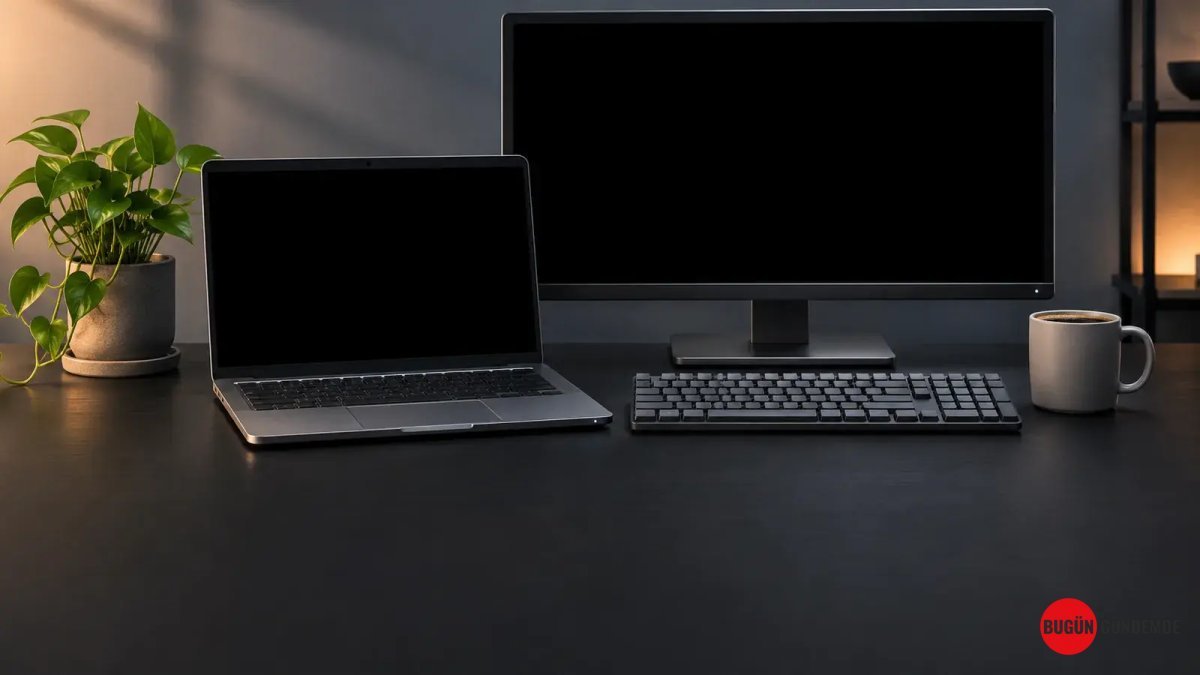
Teknolojinin hayatımızın vazgeçilmez bir parçası olduğu günümüzde, bilgisayarımızla yaşadığımız en sinir bozucu anlardan biri hiç şüphesiz siyah ekran sorunudur. Bilgisayarınızın açıldığını zannedersiniz, fanlar döner, ışıklar yanar ama nafile; karşınıza çıkan tek şey karanlık, sessiz bir ekran. Bu durum, hem kişisel kullanıcıları hem de profesyonelleri adeta bir teknolojik paranoyaya sürükleyebilir. Peki, bu gizemli siyah perdenin ardında ne yatıyor ve en önemlisi, bu sorunu nasıl ortadan kaldırabiliriz?
Siyah Ekranla Gelen Kâbus: Neden Olur?
Bilgisayarınızın ekranının siyah kalmasının birçok farklı nedeni olabilir. Bu nedenler donanımsal olabileceği gibi yazılımsal da olabilir. En sık karşılaşılan sebepler arasında ekran kartı sürücülerindeki uyumsuzluklar veya güncel olmayan sürümler, monitör bağlantılarındaki kopukluklar veya arızalar, hatta bazen basit bir Windows güncellemesinin sorunlu olması yer alır. Laptop kullanıcıları içinse durum biraz daha karmaşıklaşabilir; anakart arızaları veya RAM modüllerindeki problemler de siyah ekrana yol açabilir. Telefonunuzun bilgisayara bağlantısı sırasında bile benzer bir sorun yaşanması, aslında sorunun kaynağının bilgisayarın kendisi olabileceğini gösterir.
Panik Yok: İlk Adımlar ve Pratik Çözümler
Bilgisayarınızın siyah ekran vermesi durumunda ilk tepki panik olmak yerine sakin kalıp bazı temel kontrolleri yapmaktır. Eğer bilgisayarınızın açılış seslerini duyuyorsanız, bu genellikle donanımsal bir arızadan ziyade yazılımsal bir soruna işaret edebilir. İşte deneyebileceğiniz ilk ve en etkili adımlar:
- Windows + Ctrl + Shift + B Kısayolu: Bu sihirli tuş kombinasyonu, Windows'un ekran sürücüsünü yeniden başlatmasına yardımcı olur. Eğer sorun basit bir ekran sürücüsü hatasından kaynaklanıyorsa, bu komut sorunu anında çözebilir ve ekrana yeniden kavuşmanızı sağlayabilir.
- Monitör Bağlantılarını Kontrol Edin: Bilgisayar kasası ile monitör arasındaki HDMI, DisplayPort veya VGA kablolarını kontrol edin. Kabloların hem bilgisayara hem de monitöre tam oturduğundan emin olun. Farklı bir kablo veya monitör ile deneme yapmak da sorunun kaynağını belirlemenize yardımcı olabilir.
- Laptoplarda Harici Ekran Testi: Eğer bir dizüstü bilgisayar kullanıyorsanız, harici bir monitöre bağlayarak ekran sorununun laptop ekranına özel olup olmadığını anlayabilirsiniz. Eğer harici monitörde görüntü alabiliyorsanız, sorun büyük ihtimalle laptopunuzun kendi ekranıyla ilgilidir.
Derinlemesine Çözümler: Güvenli Mod ve Ötesi
Yukarıdaki adımlar sorunu çözmediyse, daha derinlemesine çözümlere yönelmek gerekebilir. Bu noktada Güvenli Mod devreye girer.
Güvenli Mod: Sorun Gidericinin Kapısı
Bilgisayarınızı Güvenli Mod'da başlatmak, Windows'un yalnızca temel sürücüler ve hizmetlerle çalışmasını sağlar. Bu modda bilgisayarınız açılırsa, sorun büyük ihtimalle yüklü bir program, sürücü veya güncellemeden kaynaklanıyordur. Güvenli Mod'a ulaşmak için bilgisayarınız açılırken genellikle F8 veya Shift + F8 tuşlarına basmanız gerekir (modele göre değişiklik gösterebilir). Güvenli Mod'da şunları yapabilirsiniz:
- Ekran Kartı Sürücülerini Güncelleyin veya Geri Alın: Eğer en son ekran kartı sürücüsü güncellemesi soruna neden olduysa, Aygıt Yöneticisi'nden sürücüyü geri alabilirsiniz. Tersine, eğer sürücüler güncel değilse, en son sürümü yüklemek sorunu çözebilir.
- Sistem Geri Yükleme: Sorunun yaşanmaya başladığı tarihe geri dönmek için Sistem Geri Yükleme özelliğini kullanabilirsiniz.
- Zararlı Yazılım Taraması: Bilgisayarınızda virüs veya kötü amaçlı yazılım olup olmadığını kontrol etmek için detaylı bir tarama yapın.
Donanımsal İpuçları ve Son Çareler
Eğer yazılımsal çözümler işe yaramazsa, donanımsal kontroller şarttır. RAM modüllerini çıkarıp tekrar takmak, özellikle birden fazla modülünüz varsa, gevşek bağlantıları düzeltebilir. Sabit disk (SSD/HDD) ile ilgili bir sorun olup olmadığını anlamak için de çeşitli testler mevcuttur. Ancak tüm bu adımlar yetersiz kalırsa, profesyonel bir teknik servisten yardım almak en doğru seçenek olacaktır. Unutmayın, bazen en karmaşık görünen sorunlar, basit bir kablo gevşekliği veya doğru uygulanan bir yazılım komutuyla çözülebilir.

Ceren Güneş
Teknoloji & Gelecek Vizyonu
Bu yazı yazarımızın sitemizde yayınlanan köşe yazılarından biridir. Yazarımıza ait diğer tüm köşe yazılarına ve analizlere yukarıdaki bağlantıdan ulaşabilirsiniz.