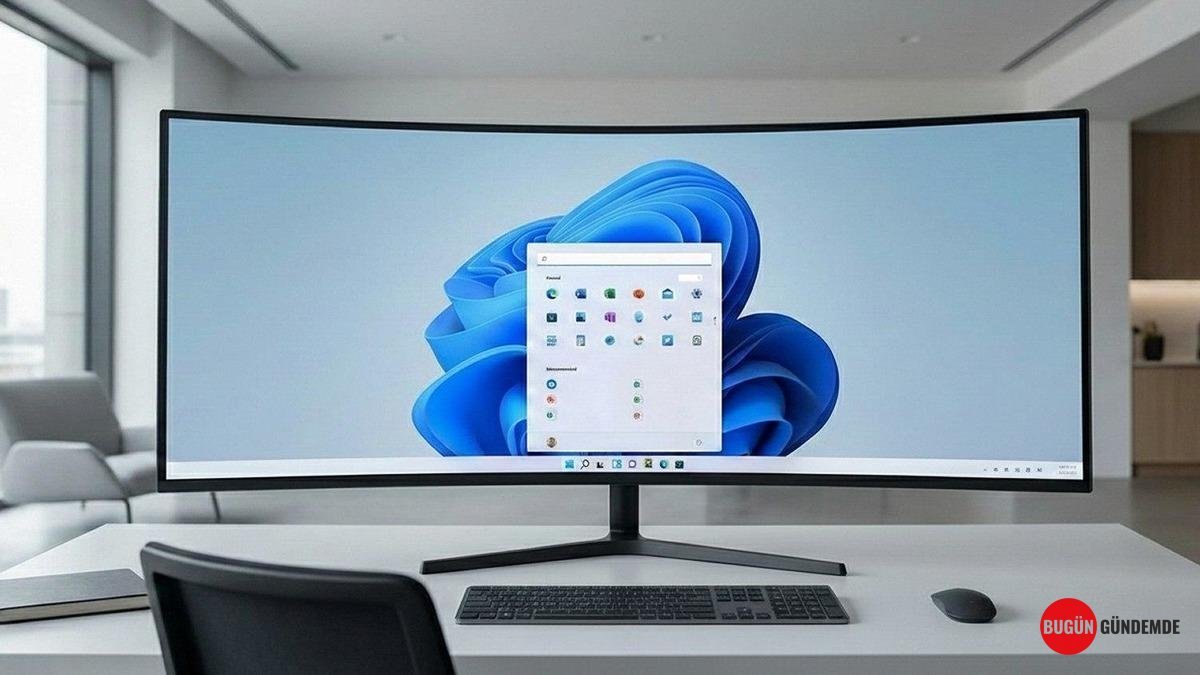
Windows 11 bilgisayarınız ilk günkü hızını kaybetti mi? Açılış süreleri uzadı, uygulamalar geç tepki mi veriyor? Bu 5 basit ama etkili yöntemle işletim sisteminizi baştan yaratın!
Bilgisayarınızın o ilk günkü akıcılığını zamanla yitirmesi, teknoloji dünyasında sıkça karşılaşılan bir durum. Yeni nesil işletim sistemi Windows 11 de bu durumdan nasibini alabiliyor. İlk aldığınız günlerde saniyeler içinde açılan bilgisayarınızın, birkaç ay sonra aynı performansı sergilememesi can sıkıcı olabilir. Peki, bu yavaşlamanın ardında tek bir sihirli değnek mi var, yoksa birden fazla faktör mü iş başında?
Gerçek şu ki, Windows 11'in performans düşüşüne yol açan tek bir sebep yok. Arka planda sessiz sedasız çalışan uygulamalar, dolmaya yüz tutan depolama birimi, sistem güncellemelerinin getirdiği ek yük ve hatta zamanla yetersiz kalan donanımınız bile bu performans kaybında pay sahibi olabilir. Bu noktada, internette rastlayacağınız her ayarı kapatmak yerine, öncelikle bilgisayarınızı neyin yavaşlattığını doğru bir şekilde analiz etmek en akılcı yaklaşım olacaktır. Unutmayın, kayıt defterinde rastgele değişiklikler yapmak veya kaynağını bilmediğiniz "PC hızlandırma" yazılımlarına yönelmek, genellikle sorunu çözmek yerine daha da karmaşık hale getirebilir.
Başlangıç Yükünü Hafifletin: İlk Adım Bu Olmalı!
Bilgisayarınızın güç düğmesine bastığınız an masaüstü ekranının hızla belirmesi sizi yanıltmasın. Masaüstü görünse bile sistemin birkaç dakika boyunca ağır aksak çalışmasının en büyük sorumlularından biri "başlangıç uygulamaları" olabilir. Pek çok program, varsayılan olarak Windows ile birlikte otomatik olarak çalışacak şekilde ayarlanmıştır. Bu durum, her bilgisayar açıldığında gereksiz yere sistem kaynaklarının tüketilmesine yol açar.
Bu durumu düzeltmek için Görev Yöneticisi'ni kullanabilirsiniz. Ctrl + Shift + Esc tuş kombinasyonu ile açacağınız Görev Yöcatarisi'ndeki "Başlangıç uygulamaları" sekmesi, Windows açılırken devreye giren tüm programları listeler. Bu listede her uygulamanın başlangıç üzerindeki etkisine dair bilgiler de yer alabilir. Burada, kullanmadığınız programların otomatik başlamasını devre dışı bırakarak bilgisayarınızın ilk açılış performansını gözle görülür şekilde artırabilirsiniz. Oyun başlatıcıları, mesajlaşma uygulamaları veya çeşitli yardımcı yazılımlar bu listede karşınıza çıkabilir.
Ancak dikkat! Listedeki her şeyi kapatmak doğru bir strateji değildir. Ses sürücüsü, dokunmatik yüzey veya donanımınızla ilgili üretici yazılımları gibi kritik sistem bileşenlerinin çalışmasını sağlayan uygulamalar da başlangıçta aktif olabilir. Ne işe yaradığından emin olmadığınız bir işlemi devre dışı bırakmadan önce mutlaka görevini araştırın. Başlangıçtan kaldırdığınız bir uygulamanın bilgisayarınızdan silinmediğini, ihtiyacınız olduğunda normal şekilde çalıştırabileceğinizi unutmayın. Bu basit ayar bile, bilgisayarınızın açılış sonrası bekleme süresini ciddi oranda azaltacaktır.
Arka Plan Canavarlarını Tespit Edin: Kaynak Tüketimi Mercek Altında
Bilgisayarınız açıldıktan sonra da yavaşlamaya devam ediyorsa, Görev Yöneticisi yine en değerli yardımcınız olacaktır. Ctrl + Shift + Esc tuşlarına basarak açtığınız Görev Yöneticisi'nin "İşlemler" sekmesindeki CPU, Bellek (RAM) ve Disk sütunlarını dikkatlice inceleyin. Bu sütunlar, hangi programın sistem kaynaklarınızı ne kadar yoğun kullandığını net bir şekilde gösterecektir. Bilgisayarınız boşta dururken bile işlemcinizin sürekli yüksek kullanımda olması, ciddi bir sorunun habercisi olabilir. Aynı şekilde, RAM'inizin büyük bir kısmını domine eden bir uygulama veya diskinizi sürekli %100'de çalıştıran bir işlem de genel performansı olumsuz etkiler.
Bu noktada, karşınıza çıkan programları rastgele "Görevi sonlandır" butonuyla kapatmak yerine, kaynak tüketiminin nedenini anlamaya çalışın. Uygulama arka planda bir güncelleme mi yapıyor, dosyaları mı eşitliyor, yoksa gerçekten yoğun bir işlem mi gerçekleştiriyor? Tarayıcılar, özellikle çok sayıda sekme ve eklenti açıkken, yüksek RAM kullanımının en sık rastlanan nedenlerinden biridir. Görev Yöneticisi size doğrudan "bilgisayarınız bu yüzden yavaş" demese de, sorunun hangi donanım bileşeni üzerinde yoğunlaştığını ortaya koyar: İşlemci mi, RAM mi, yoksa depolama birimi mi darboğaz oluşturuyor? Bu ayrımı yapmak, size veriye dayalı bir yol haritası sunar.
Depolama Alanı Ferahlığı: Dijital Detoks Zamanı!
Sistem diskinizin neredeyse tamamen dolması, Windows'un sağlıklı çalışmasını engelleyen en önemli faktörlerden biridir. Güncellemeler, geçici dosyalar ve uygulamaların oluşturduğu veriler için işletim sisteminin mutlaka boş alana ihtiyacı vardır. Windows 11'de Ayarlar > Sistem > Depolama bölümüne girerek, depolama alanınızın nereye harcandığını detaylı bir şekilde görebilirsiniz. Uygulamalar, geçici dosyalar ve diğer içerikler ayrı kategorilerde listelenir.
Özellikle "Geçici dosyalar" bölümünü temizlerken dikkatli olun. İndirilenler klasörü gibi kişisel dosyalarınızın bulunduğu alanlarla karıştırmadan, sadece gerçekten gereksiz olan öğeleri silmek önemlidir. Windows'un Depolama Algısı (Storage Sense) özelliği, belirli geçici dosyaların otomatik olarak temizlenmesine yardımcı olabilir. Bu özelliğin hangi dosyalara müdahale edeceğini ayarlardan belirleyebilirsiniz. Uzun süredir kullanmadığınız büyük oyunları ve programları kaldırmak, yüzlerce küçük dosyayı tek tek temizlemekten çok daha etkili bir alan kazancı sağlar. Ayarlar > Uygulamalar > Yüklü uygulamalar bölümünü boyuta göre sıralayarak işe başlayabilirsiniz. SSD'nizin tamamen dolmasını beklemek yerine, düzenli olarak belirli bir miktarda boş alan bırakmak, sisteminizin genel işleyişini rahatlatacaktır.
Görsel Şöleni Azaltın: Performansın İnce Ayarı
Windows 11'in modern arayüzü, animasyonlar, saydamlık efektleri ve akıcı görsel geçişlerle dolu. Yeni ve güçlü donanıma sahip bilgisayarlarda bu efektlerin performans üzerindeki etkisi genellikle minimaldir. Ancak eski veya düşük donanımlı sistemlerde, arayüzü biraz daha hafifleterek hissedilir bir performans artışı sağlamak mümkündür. Ayarlar > Erişilebilirlik > Görsel efektler bölümüne giderek animasyonları ve saydamlık efektlerini kapatabilirsiniz. Bu değişiklik, pencerelerin ve menülerin daha sade ve hızlı görüntülenmesini sağlar.
Daha ayrıntılı performans ayarları için Windows arama çubuğuna "sistem performansı ayarları" yazarak ilgili bölüme ulaşabilirsiniz. Burada pencere animasyonları, gölgeler ve farklı görsel efektler daha detaylı olarak yönetilebilir. Ancak tüm bu seçenekleri kapatmak zorunda değilsiniz. Bazı görsel özelliklerin performans üzerindeki etkisi o kadar küçüktür ki, bunları kapatmak arayüzün kullanımını daha da kötüleştirebilir. Bu yöntem, bilgisayarınızın işlemcisini veya depolama birimini doğrudan hızlandırmaz; yalnızca arayüz oluşturulurken kullanılan bazı görsel işlemleri azaltır. Güçlü bir bilgisayarda bu ayarların büyük bir performans kazancı sağlaması beklenmez, ancak eski bir laptopta Windows animasyonlarının takılarak çalışması durumunda fark oldukça belirgin hissedilebilir.